
ArchivePro
Gestionnaire d'archives pour Windows, Mac et Linux
Il ouvre une trentaine d'extensions (ZIP, 7Z, RAR, ISO, TAR, CAB…), crée sept formats, protège les ZIP par mot de passe et récupère ce qui reste lisible dans une archive abîmée. Il n'y a rien à installer : tu décompresses le paquet et tu lances le programme.
Télécharger ArchivePro| Version | 2.3.0 |
|---|---|
| Systèmes | Windows, Mac et Linux |
| Paquet | 27 à 29 Mo selon le système |
| Prix | Gratuit, sans compte |
| Langues | Français, anglais, espagnol, allemand, portugais |
Formats
ArchivePro lit et écrit les archives avec libarchive, la bibliothèque déjà présente sur ton système. Ce qu'il sait lire dépend donc un peu de ta version de Windows, de macOS ou de Linux. La dernière colonne dit ce que les tests automatiques ont vraiment essayé.
| Format | Extensions | Ouvrir et extraire | Créer | Mot de passe | Testé |
|---|---|---|---|---|---|
| ZIP | .zip | Oui | Oui | Oui : AES-256, AES-128 ou ZipCrypto | Oui |
| 7Z | .7z | Oui | Oui | Non, ni à la création ni à l'ouverture | Oui |
| TAR | .tar | Oui | Oui | Non | Oui |
| TAR.GZ | .tar.gz .tgz | Oui | Oui | Non | Oui |
| TAR.BZ2 | .tar.bz2 .tbz .tbz2 | Oui | Oui | Non | Oui |
| TAR.XZ | .tar.xz .txz | Oui | Oui | Non | Oui |
| TAR.ZST | .tar.zst .tzst | Oui | Oui | Non | Oui |
| Auto-extractible | .exe .sh | S'extrait tout seul | Oui : .exe pour Windows, .sh pour Mac et Linux | Non | Oui |
| Volumes | .001 .002 … | Oui, à partir du .001 | Oui : CD, DVD, FAT32 ou taille libre | Selon l'archive découpée | Oui |
| RAR | .rar | Oui | Non, format propriétaire | Non, un RAR protégé ne s'ouvre pas | Un petit RAR4 seulement |
| ISO | .iso | Oui | Non | Sans objet | Oui, sous Windows |
| CAB | .cab | Oui | Non | Sans objet | Oui, sous Windows |
| Fichier compressé seul | .gz .bz2 .xz .zst .lzma .tlz | Oui | Non | Sans objet | .gz seulement |
| Java, Android, Firefox | .jar .war .apk .xpi | Oui | Non | Sans objet | Pas encore |
| Paquets de logiciels | .deb .rpm .pkg .xar .ar | Oui | Non | Sans objet | Pas encore |
| Anciens formats | .lzh .lha .cpio | Oui | Non | Sans objet | Pas encore |
Télécharger la version 2.3.0
| Système | Pour qui | Fichier |
|---|---|---|
| Windows | Windows 10 et 11 (64 bits) | Télécharger le ZIP |
| Mac Apple Silicon | Puces M1, M2, M3, M4 et suivantes | Télécharger le TAR.GZ |
| Mac Intel | Mac avec processeur Intel | Télécharger le TAR.GZ |
| Linux | Ubuntu, Debian, Mint, Fedora, Arch… (64 bits) | Télécharger le TAR.GZ |
Tu ne sais pas quel Mac tu as ? Menu Pomme → « À propos de ce Mac ». « Puce Apple M… » veut dire Apple Silicon, « Processeur Intel » veut dire Intel.
Installation
- Télécharge le fichier ZIP pour Windows.
- Décompresse-le (clic droit → Extraire tout) dans le dossier de ton choix.
- Lance
ArchivePro.exe. Pour l'ajouter au clic droit de l'Explorateur : menu Options → Intégrer au menu contextuel. Sous Windows 11, il apparaît dans « Afficher d'autres options ». - ArchivePro vérifie les nouvelles versions au démarrage. Clique sur « Mise à jour » pour installer la nouvelle.
Windows peut afficher « Windows a protégé votre ordinateur », car le programme n'est pas signé numériquement. Clique sur Informations complémentaires, puis sur Exécuter quand même.
- Télécharge le fichier pour ton Mac (Apple Silicon ou Intel), puis double-clique dessus.
ArchivePro.appapparaît. - Glisse
ArchivePro.appdans le dossier Applications. - À la première ouverture, fais un clic droit (ou Ctrl + clic) sur ArchivePro → Ouvrir, puis confirme avec Ouvrir. Ensuite, un double-clic suffit.
- Pour le clic droit du Finder : dans ArchivePro, menu Options → Intégrer au clic droit du Finder. « Ouvrir avec → ArchivePro » est aussi proposé pour les archives.
Ce clic droit est nécessaire parce qu'ArchivePro n'est pas signé par Apple : Gatekeeper le bloque au premier lancement.
macOS 15 (Sequoia) ou plus récent : si « Ouvrir » n'est pas proposé, essaie d'ouvrir ArchivePro une fois, puis va dans Réglages Système → Confidentialité et sécurité et clique sur Ouvrir quand même.
Si macOS dit que l'application est « endommagée », tape cette commande dans le Terminal, puis relance ArchivePro :
xattr -dr com.apple.quarantine /Applications/ArchivePro.appLa mise à jour se fait ensuite par le bouton « Mise à jour », sans repasser par ces étapes. Il faut macOS 14 ou plus récent.
- Télécharge le fichier pour Linux et décompresse-le où tu veux :
tar -xzf ArchivePro-*-linux-x64.tar.gz - Lance le programme :
cd ArchivePro && ./ArchivePro - Pour l'ajouter au menu des applications et au clic droit :
./installer.sh(ou dans ArchivePro : menu Options → Intégrer au clic droit). - Mets-le à jour avec le bouton « Mise à jour ». Garde le dossier ArchivePro dans ton dossier personnel pour que le programme puisse se remplacer.
Clic droit : Fichiers/Nautilus et Caja → Scripts → ArchivePro ; Nemo → directement dans le menu ; Dolphin → ArchivePro.
Si ArchivePro dit que libarchive est introuvable (c'est rare, elle est présente sur la plupart des distributions), installe-la :
sudo apt install libarchive13     # Ubuntu, Debian, Mint
sudo dnf install libarchive       # Fedora
sudo pacman -S libarchive         # Arch
Ce qu'il sait faire
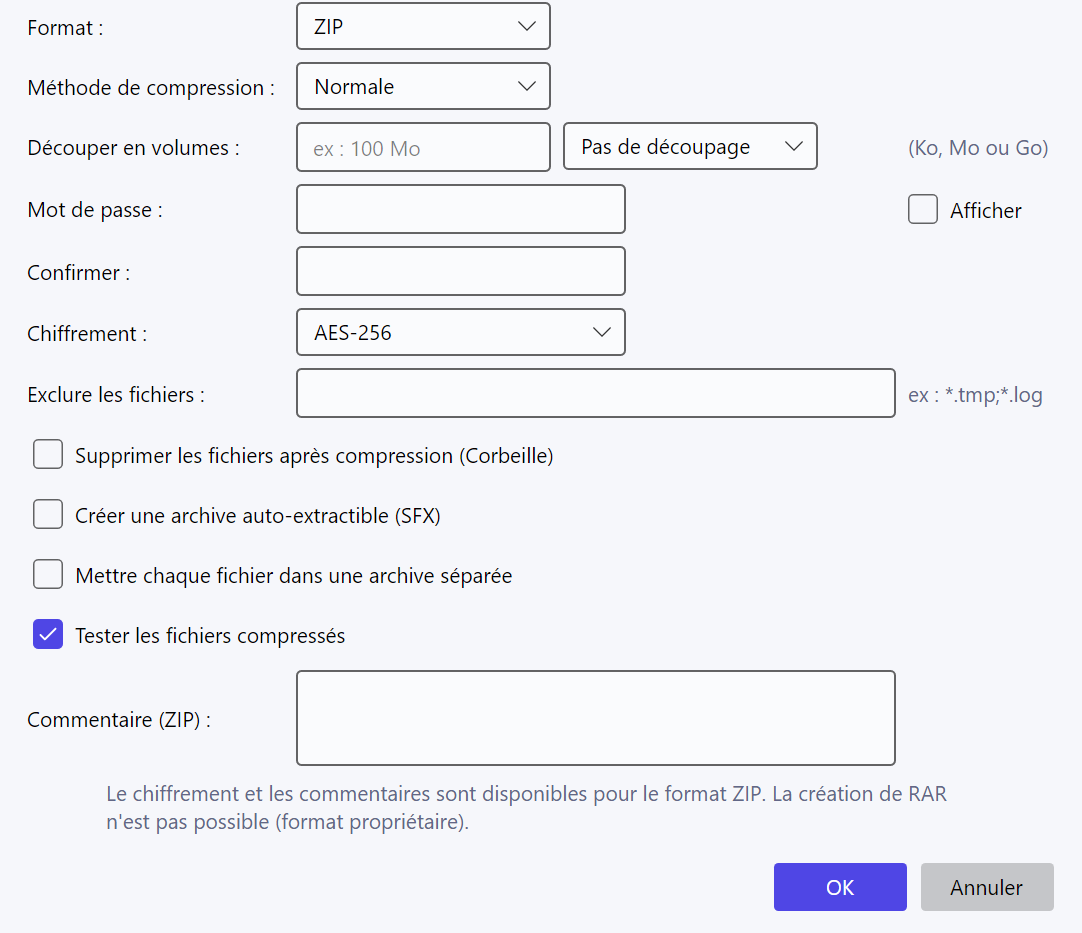
| Compresser | Sept formats et six niveaux de compression. Tu peux exclure des fichiers (*.tmp;*.log), ou faire une archive par fichier. |
|---|---|
| Extraire | Ici, dans un dossier, ou seulement la sélection. Si un fichier existe déjà : le remplacer, l'ignorer, ou garder le plus récent. |
| Mot de passe | Chiffrement AES-256, AES-128 ou ZipCrypto pour les archives ZIP. |
| Volumes | Découpe une grosse archive en morceaux (CD, DVD, FAT32 ou taille libre) et rassemble-les ensuite. |
| Réparer | Récupère les fichiers encore lisibles d'une archive endommagée et en fait une nouvelle archive saine. |
| Auto-extractible | Crée un .exe pour Windows ou un script .sh pour Mac et Linux, qui s'extrait tout seul. |
| Convertir | Transforme par exemple un RAR, un ISO ou un TAR en ZIP ou en 7Z. |
| Dans une archive | Ajouter, supprimer, renommer, afficher un fichier, tester l'archive, rechercher, écrire un commentaire (ZIP), glisser-déposer. |
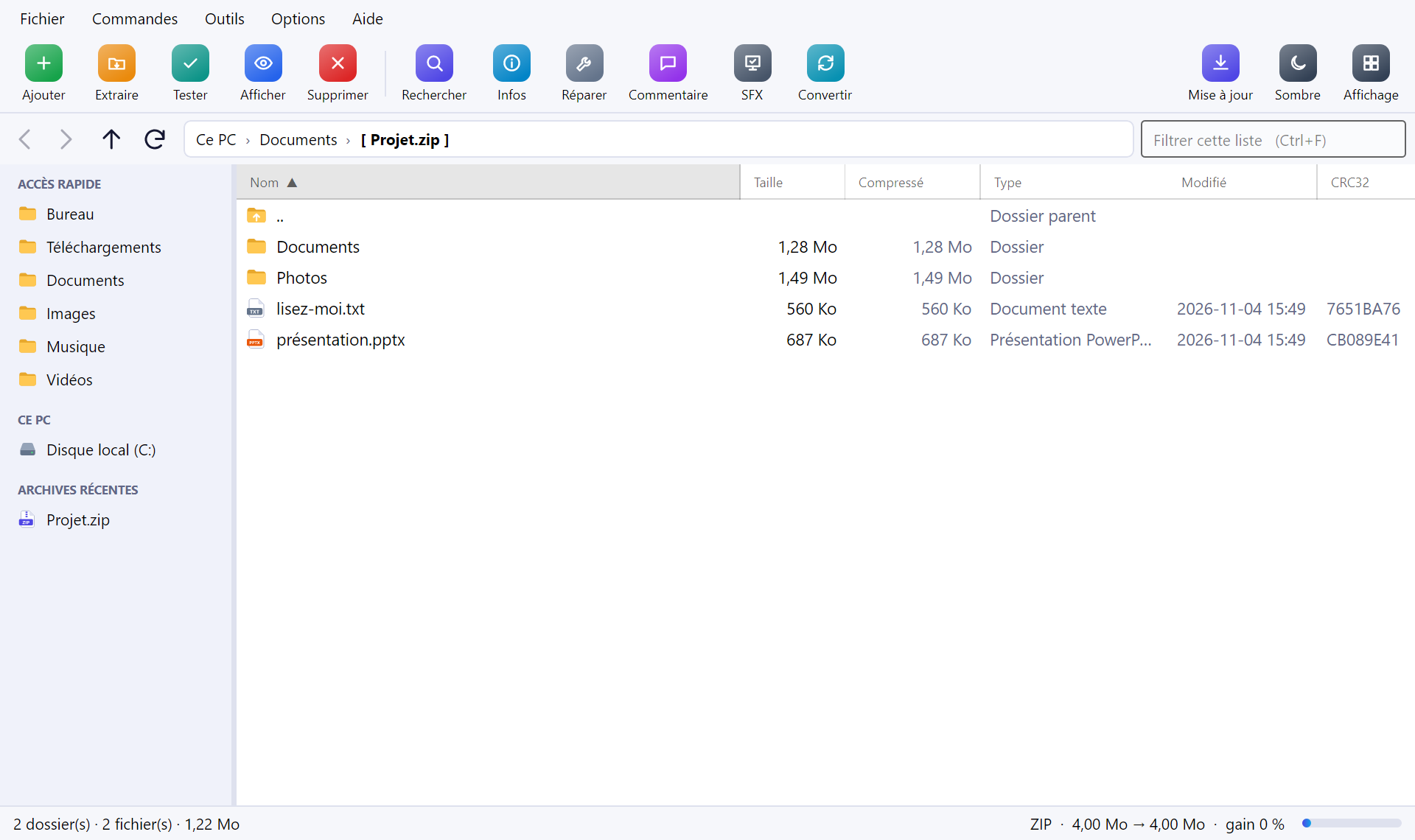
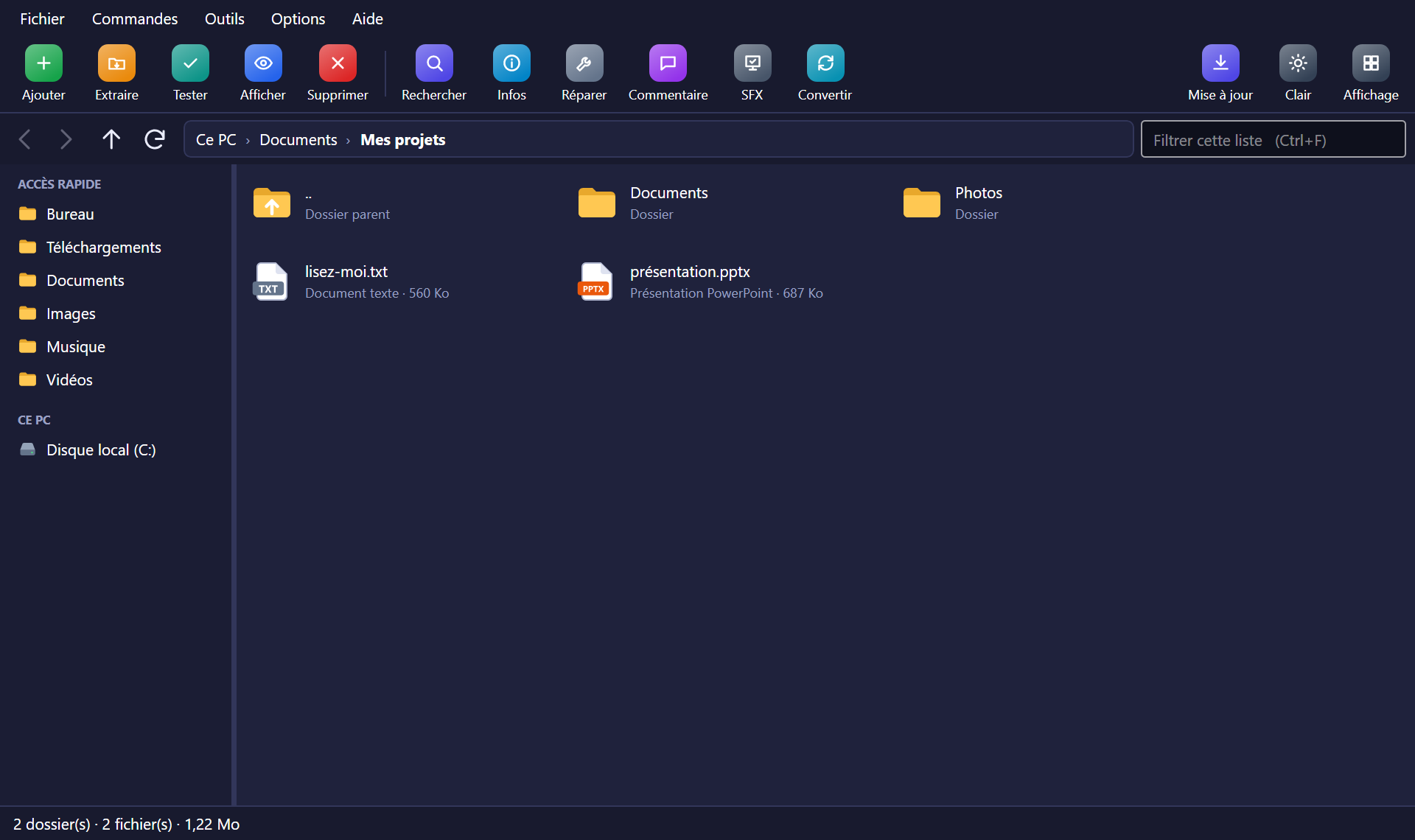
| Interface | Thème clair, sombre ou automatique comme ton système. Affichage en détails, en mosaïques ou en grandes icônes. Barre latérale avec accès rapide, disques et archives récentes. Chemin cliquable, Précédent et Suivant, filtre instantané de la liste. |
| Langues | Cinq langues, à choisir dans Options → Langue. Détail plus bas. |
| Clic droit | Explorateur, Finder, Nautilus, Nemo, Dolphin et Caja. |
| Mise à jour | Recherche toute seule au démarrage, puis toutes les 5 minutes. Le bouton s'allume quand une version est là, et l'installation attend ton clic. L'empreinte SHA-256 du paquet est contrôlée. |
| Benchmark | Une fenêtre pour mesurer la vitesse de compression sur ton ordinateur. |
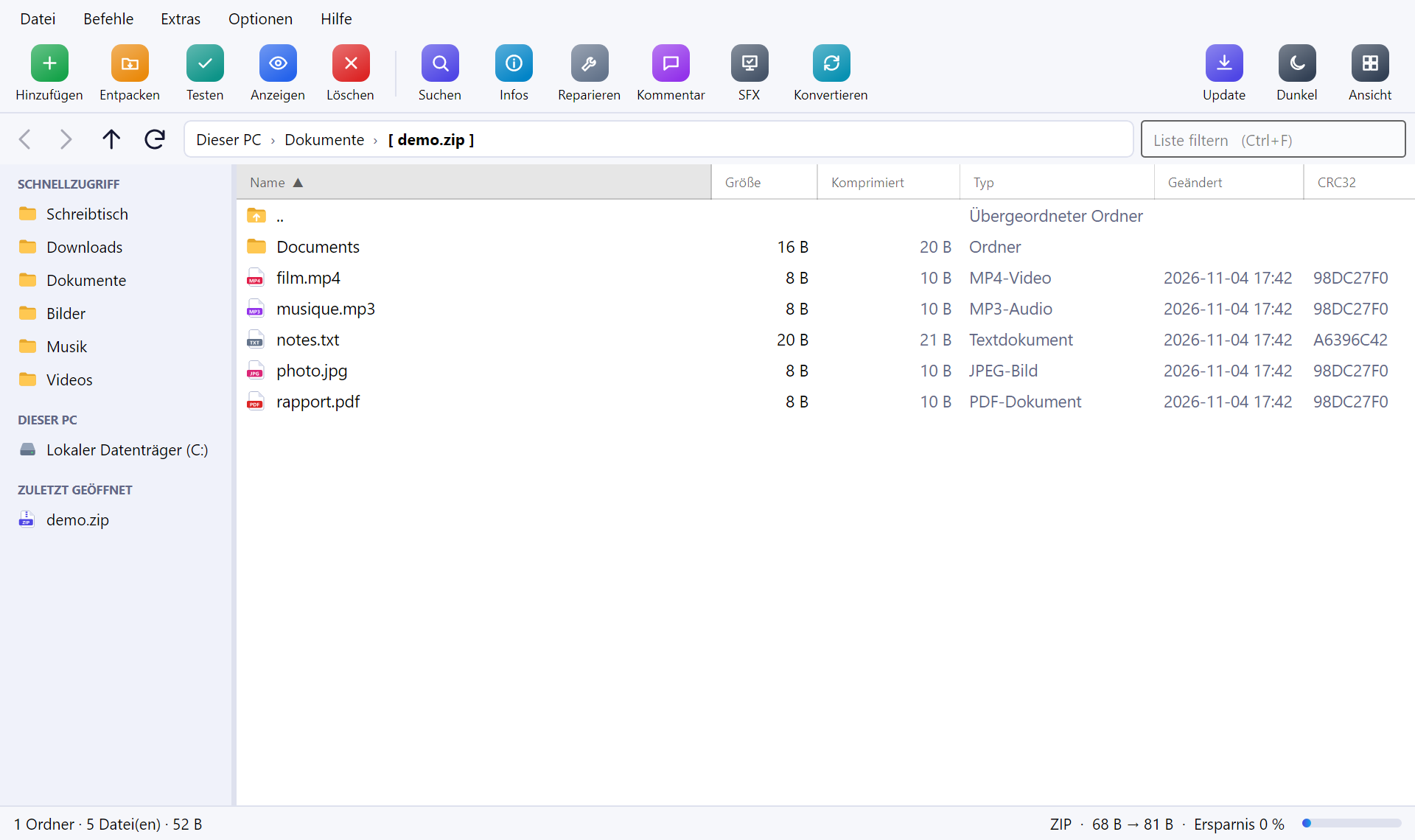
Le programme en images
Langues
Au premier lancement, ArchivePro prend la langue de ton système si elle est dans ce tableau, sinon le français. Tu en changes dans Options → Langue : la fenêtre se refait tout de suite sur le même dossier ou la même archive, et ton choix reste mémorisé. Si tu avais déjà une version 2.1 ou plus ancienne, il reste en français jusqu'à ce que tu en choisisses une autre.
| Langue | Dans le menu |
|---|---|
| Français | Français |
| Anglais | English |
| Espagnol | Español |
| Allemand | Deutsch |
| Portugais du Brésil | Português |
Ce qu'il faut savoir :
- Les traductions n'ont pas été relues par des personnes dont c'est la langue maternelle. Une tournure peut sonner bizarre ou être fausse.
- Vérifié à l'écran dans les cinq langues sous Windows 11 et sous Linux (Debian 13, écran virtuel).
- Mac : jamais essayé sur un vrai Mac, ni la détection de la langue, ni l'affichage. Le menu que macOS ajoute lui-même (À propos, Quitter) peut rester en anglais.
- Quelques détails techniques restent en anglais dans toutes les langues : certains messages d'erreur venant de libarchive ou du système, et les noms de touches dans les menus (Ctrl, Delete).
- Les fenêtres de choix de fichier viennent du système et suivent sa langue, pas celle d'ArchivePro.
- Le site et cette page restent en français.
Configuration requise
Tout est inclus dans le paquet, sauf libarchive. Il n'y a pas de .NET à installer.
| Système | Version | Espace disque | Bibliothèque nécessaire | Limites connues |
|---|---|---|---|---|
| Windows | Windows 11 ou Windows 10, en 64 bits | Environ 70 Mo | archiveint.dll, celle de la commande tar de Windows | Essayé sous Windows 11, pas sous Windows 10. Si la bibliothèque manque ou est trop ancienne, ArchivePro affiche une erreur ou ne gère pas tous les formats. |
| Mac | macOS 14 ou plus récent, puce Apple ou processeur Intel (un paquet pour chacun) | Environ 75 Mo | Celle de macOS | Vérifié par des tests automatiques, mais pas encore essayé sur un vrai Mac. |
| Linux | Linux 64 bits (x86-64) avec un bureau graphique | Environ 65 Mo | libarchive, présente sur la plupart des distributions | Essayé sous Debian 13, sur écran virtuel. La vraie session de bureau et le clic droit dans Nautilus restent à essayer. |
Questions fréquentes
Est-ce vraiment gratuit ?
Oui. ArchivePro se télécharge gratuitement, sans compte à créer.
Faut-il l'installer ?
Non. Décompresse le paquet et lance le programme. L'ajout au menu et au clic droit est facultatif.
Mes fichiers sont-ils envoyés sur Internet ?
Non. Les archives sont traitées sur ton ordinateur. ArchivePro se connecte seulement au site : il lit le petit fichier version.json au démarrage, puis toutes les 5 minutes tant qu'il est ouvert, et télécharge une nouvelle version quand tu cliques. Tu peux couper cette recherche dans le menu Options.
Comment changer la langue ?
Menu Options, puis Langue (Idioma, Sprache, Language selon la langue affichée). « Langue du système » la fait suivre celle de ton ordinateur.
Puis-je créer un fichier RAR ?
Non, seulement le lire et l'extraire. Pour créer une archive, choisis par exemple ZIP ou 7Z. Tu peux aussi convertir un RAR en ZIP ou en 7Z.
Puis-je protéger une archive par mot de passe ?
Oui, en ZIP, avec AES-256, AES-128 ou ZipCrypto. Préfère AES-256 : ZipCrypto est ancien et bien moins sûr, mais d'autres logiciels le lisent plus facilement.
Peut-il ouvrir un RAR ou un 7Z protégé par mot de passe ?
Non. La bibliothèque utilisée par ArchivePro ne déchiffre pas ces deux formats. Seules les archives ZIP protégées sont prises en charge.
La réparation récupère-t-elle tout ?
Pas toujours. ArchivePro récupère les fichiers encore lisibles et en fait une nouvelle archive. Ce qui est trop abîmé ne peut pas être sauvé.
Comment se passe une mise à jour ?
Quand une nouvelle version existe, le bouton devient bien visible et affiche « Mise à jour disponible », sans fenêtre qui interrompt. Rien ne s'installe sans ton clic. Après le clic, ArchivePro télécharge la nouvelle version, contrôle son empreinte SHA-256, se remplace puis redémarre. Depuis les versions 2.1.1 et 2.1.2, un message peut te demander de le relancer toi-même : la mise à jour est quand même installée.
Windows dit « Windows a protégé votre ordinateur ». Que faire ?
Ce message apparaît parce que le programme n'est pas signé numériquement. Clique sur « Informations complémentaires », puis sur « Exécuter quand même ».
macOS dit que l'application est « endommagée ». Que faire ?
ArchivePro n'est pas signé par Apple. La commande à taper dans le Terminal est donnée dans l'onglet Mac de l'installation.
Linux dit que libarchive est introuvable. Que faire ?
Installe-la avec ton gestionnaire de paquets. Par exemple, sous Ubuntu, Debian ou Mint : sudo apt install libarchive13.
Où trouver le clic droit sous Linux ?
Lance ./installer.sh. Dans Fichiers (Nautilus) et Caja, va dans Scripts → ArchivePro ; dans Nemo, il est directement dans le menu ; dans Dolphin, sous ArchivePro.
Historique des versions
| Version | Date | Ce qui a changé |
|---|---|---|
| 2.3.0 | 2026-11-05 | ArchivePro cherche les mises à jour tout seul au démarrage, puis toutes les 5 minutes. Quand une version existe, le bouton devient bien visible et affiche « Mise à jour disponible ». Sans réseau ou sans nouvelle version, aucun message. Rien ne s'installe sans clic. |
| 2.2.0 | 2026-11-04 | Cinq langues : français, anglais, espagnol, allemand et portugais du Brésil. La langue du système est prise au premier lancement et le choix est mémorisé. Le clic droit et les archives auto-extractibles suivent aussi. Si tu viens d'une version précédente, ArchivePro reste en français tant que tu ne changes rien. Traductions non relues par des personnes dont c'est la langue maternelle. |
| 2.1.3 | 2026-11-04 | ArchivePro redémarre tout seul après les prochaines mises à jour. Le redémarrage échouait dès que le contenu du nouveau programme différait de l'ancien. |
| 2.1.2 | 2026-11-04 | La colonne « Modifié » n'est plus coupée et les colonnes tiennent dans la fenêtre. Un clic sur « Nom » trie enfin la liste. Les noms trop longs finissent par « … » et le dossier actuel reste visible dans la barre d'adresse. Sous Linux : dates et nombres à la française, et tri correct des accents. Un mauvais mot de passe ZipCrypto donne un message clair. |
| 2.1.1 | 2026-11-04 | Sous Linux, l'installation n'annonce plus à tort que libarchive est introuvable. |
| 2.1.0 | 2026-11-03 | Paquets plus petits : celui de Windows passe de 40 à 27 Mo. Compression XZ et Zstandard sur plusieurs cœurs. |
| 2.0.0 | 2026-11-03 | Réécriture complète : le même programme sur Windows, Mac et Linux, avec thème sombre, barre latérale, chemin cliquable, filtre et bouton de mise à jour. |
| 1.1.1 | Ancienne version | L'ancienne version pour Windows seulement. Elle reste disponible : télécharger la 1.1.1 (112 Ko). |